<?xml version="1.0" encoding="utf-8"?>
<feed xmlns="http://www.w3.org/2005/Atom">
  <author>
    <name>空缺</name>
  </author>
  <generator uri="https://hexo.io/">Hexo</generator>
  <id>https://kqnb.me/</id>
  <link href="https://kqnb.me/" rel="alternate"/>
  <link href="https://kqnb.me/atom.xml" rel="self"/>
  <rights>All rights reserved 2026, 空缺</rights>
  <subtitle>生命不息折腾不止</subtitle>
  <title>空缺的博客</title>
  <updated>2026-08-14T16:14:08.790Z</updated>
  <entry>
    <author>
      <name>空缺</name>
    </author>
    <category term="技术折腾" scheme="https://kqnb.me/categories/%E6%8A%80%E6%9C%AF%E6%8A%98%E8%85%BE/"/>
    <category term="教程" scheme="https://kqnb.me/tags/%E6%95%99%E7%A8%8B/"/>
    <category term="AI" scheme="https://kqnb.me/tags/AI/"/>
    <category term="ChatGPT" scheme="https://kqnb.me/tags/ChatGPT/"/>
    <content>
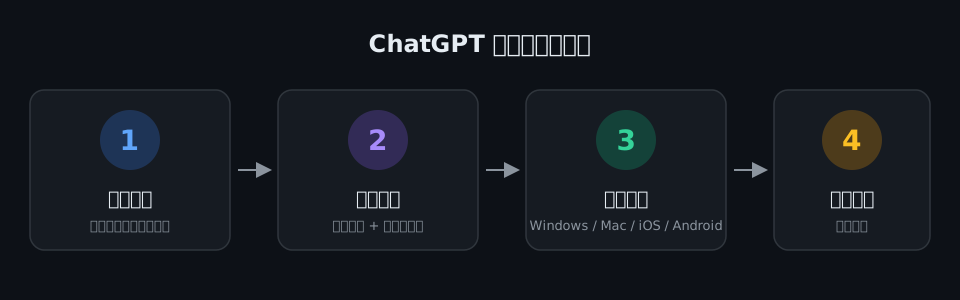
      <![CDATA[<blockquote><p>生命不息，折腾不止。这篇整理一份 ChatGPT 在中国大陆的完整安装教程：从网络环境、注册账号，到各平台客户端的下载安装，一次讲清楚。</p></blockquote><p><img src="/img/chatgpt-logo.svg" alt="ChatGPT 官方 Logo"></p><h2 id="先说结论"><a href="#先说结论" class="headerlink" title="先说结论"></a>先说结论</h2><p>在中国大陆使用 ChatGPT，<strong>一共四步</strong>：网络环境 → 注册账号 → 下载安装 → 登录使用。</p><p><img src="/img/chatgpt-steps.svg" alt="安装四步流程"></p><p>其中最容易卡住的是第二步（注册）：OpenAI <strong>不接受中国大陆的 +86 手机号</strong>，这是绝大多数人第一次尝试时被挡下的地方。下面按顺序走。</p><h2 id="第一步：网络环境"><a href="#第一步：网络环境" class="headerlink" title="第一步：网络环境"></a>第一步：网络环境</h2><p>ChatGPT 官网（chat.openai.com &#x2F; chatgpt.com）和官方客户端<strong>在中国大陆无法直接访问</strong>，需要可访问国际网络的网络环境（代理&#x2F;VPN），这一步是前提，没有它后面都白搭。</p><blockquote><p>⚠️ 请确保你的网络环境符合当地法律法规，本文仅作技术交流。</p></blockquote><h2 id="第二步：注册账号"><a href="#第二步：注册账号" class="headerlink" title="第二步：注册账号"></a>第二步：注册账号</h2><p>访问 <a href="https://chat.openai.com/">https://chat.openai.com</a>，点 <strong>Sign up</strong> 注册，建议全程在稳定的网络环境下操作。</p><p><strong>需要的材料：</strong></p><table><thead><tr><th align="left">材料</th><th align="left">要求</th><th align="left">说明</th></tr></thead><tbody><tr><td align="left">邮箱</td><td align="left">海外邮箱优先</td><td align="left">Gmail、Outlook 等；不建议用国内邮箱，收验证信容易出问题</td></tr><tr><td align="left">手机号</td><td align="left"><strong>海外手机号，不接受 +86</strong></td><td align="left">可用接码平台（一次性，适合体验）或 eSIM 虚拟号（长期稳定，推荐）</td></tr></tbody></table><p><strong>注册流程：</strong></p><ol><li>打开官网 → 点 Sign up → 用邮箱或 Google&#x2F;Microsoft 账号注册</li><li>查收验证邮件，点击确认链接</li><li>输入手机号接收短信验证码（<strong>这是关键一步，必须是非中国大陆号码</strong>）</li><li>设置密码，完成注册</li></ol><blockquote><p>💡 小建议：如果只是临时体验，一次性接码号够用；如果打算长期使用甚至升级 Plus，建议一开始就用稳定的虚拟号，避免后面换号引发账号风控。</p></blockquote><h2 id="第三步：下载安装客户端"><a href="#第三步：下载安装客户端" class="headerlink" title="第三步：下载安装客户端"></a>第三步：下载安装客户端</h2><h3 id="🪟-Windows"><a href="#🪟-Windows" class="headerlink" title="🪟 Windows"></a>🪟 Windows</h3><ul><li><strong>官方桌面版</strong>：到官网 <a href="https://openai.com/chatgpt/download">https://openai.com/chatgpt/download</a> 下载 Windows 安装包</li><li><strong>Microsoft Store</strong>：直接搜索 “ChatGPT” 安装（微软商店版更新最省心）</li></ul><h3 id="🍎-macOS"><a href="#🍎-macOS" class="headerlink" title="🍎 macOS"></a>🍎 macOS</h3><p>官网下载 <code>.dmg</code> 安装包，拖进”应用程序”即可。</p><h3 id="📱-iPhone-iPad（iOS）"><a href="#📱-iPhone-iPad（iOS）" class="headerlink" title="📱 iPhone &#x2F; iPad（iOS）"></a>📱 iPhone &#x2F; iPad（iOS）</h3><p><strong>关键点：需要海外 Apple ID</strong>，因为中国大陆区的 App Store 没有 ChatGPT：</p><ol><li>注册&#x2F;切换一个海外区 Apple ID（美区等）</li><li>App Store 搜索 “ChatGPT” → 下载</li><li>下载完成后可以切回国内 ID，App 不受影响</li></ol><h3 id="🤖-Android"><a href="#🤖-Android" class="headerlink" title="🤖 Android"></a>🤖 Android</h3><ul><li>有 Google Play 的设备：直接在 Play 商店搜索 “ChatGPT” 安装</li><li>没有 Google Play：下载官方 APK 安装包手动安装（注意核对来源，认准官方渠道）</li></ul><h2 id="第四步：登录使用"><a href="#第四步：登录使用" class="headerlink" title="第四步：登录使用"></a>第四步：登录使用</h2><p>打开客户端 → 用刚才注册的账号登录 → 开始对话。</p><p>免费版就能满足日常问答、写作、翻译等需求。需要更强模型、更长上下文、更高频次的话，可以考虑升级：</p><table><thead><tr><th align="left">档位</th><th align="left">价格</th><th align="left">适合</th></tr></thead><tbody><tr><td align="left"><strong>Free</strong></td><td align="left">$0</td><td align="left">日常体验</td></tr><tr><td align="left"><strong>Plus</strong></td><td align="left">约 $20&#x2F;月</td><td align="left">日常高频使用</td></tr><tr><td align="left"><strong>Pro</strong></td><td align="left">约 $200&#x2F;月</td><td align="left">重度专业用户</td></tr></tbody></table><blockquote><p>💰 付费提醒：国内发行的信用卡在 OpenAI 支付页面<strong>大概率被风控拦截</strong>，需要用海外信用卡或虚拟信用卡（Visa&#x2F;Mastercard 虚拟卡）支付。</p></blockquote><h2 id="常见问题"><a href="#常见问题" class="headerlink" title="常见问题"></a>常见问题</h2><p><strong>Q：收不到短信验证码？</strong><br>检查号码是否真的为海外号（+86 不行），或换一个接码平台重试。</p><p><strong>Q：登录时提示 “Unable to load site”？</strong><br>通常是网络环境不稳定，换个节点或刷新重试。</p><p><strong>Q：会不会封号？</strong><br>用一次性接码号注册、IP 频繁跳变、多账号同 IP 都容易触发风控。稳定使用建议：固定网络环境、正规虚拟号、别干批量注册的事。</p><p><strong>Q：扣款失败会怎样？</strong><br>虚拟卡额度不足或过期会导致续费失败，轻则降级，重则账号异常。订阅后记得保证卡内余额充足。</p><h2 id="写在最后"><a href="#写在最后" class="headerlink" title="写在最后"></a>写在最后</h2><p>如果只是偶尔想用 AI 写点东西，其实不一定要死磕 ChatGPT 官方这套流程——<strong>API 中转方式</strong>对国内用户更省心：</p><ul><li>不用折腾海外手机号、虚拟信用卡</li><li>人民币付款，按量计费</li><li>一个 Key 同时调用 GPT、Claude、Gemini 等主流模型</li></ul><p>我在用的中转站是 <a href="https://ai.aklibk.com/"><strong>Aklibk API 中转站</strong></a>（ai.aklibk.com），稳定、便宜，注册即用，也可以接 Claude Code、Codex 等编程工具，适合开发者或需要稳定调用的场景。</p><p>无论如何，希望这份教程能帮你顺利用上 ChatGPT。折腾快乐！</p>]]>
    </content>
    <id>https://kqnb.me/2026/08/14/chatgpt-china-install/</id>
    <link href="https://kqnb.me/2026/08/14/chatgpt-china-install/"/>
    <published>2026-08-14T14:30:00.000Z</published>
    <summary>
      <![CDATA[<blockquote>
<p>生命不息，折腾不止。这篇整理一份 ChatGPT 在中国大陆的完整安装教程：从网络环境、注册账号，到各平台客户端的下载安装，一次讲清楚。</p>
</blockquote>
<p><img src="/img/chatgpt-logo.svg" a]]>
    </summary>
    <title>ChatGPT 在中国大陆的安装教程</title>
    <updated>2026-08-14T16:14:08.790Z</updated>
  </entry>
  <entry>
    <author>
      <name>空缺</name>
    </author>
    <category term="技术折腾" scheme="https://kqnb.me/categories/%E6%8A%80%E6%9C%AF%E6%8A%98%E8%85%BE/"/>
    <category term="教程" scheme="https://kqnb.me/tags/%E6%95%99%E7%A8%8B/"/>
    <category term="AI" scheme="https://kqnb.me/tags/AI/"/>
    <category term="工具" scheme="https://kqnb.me/tags/%E5%B7%A5%E5%85%B7/"/>
    <content>
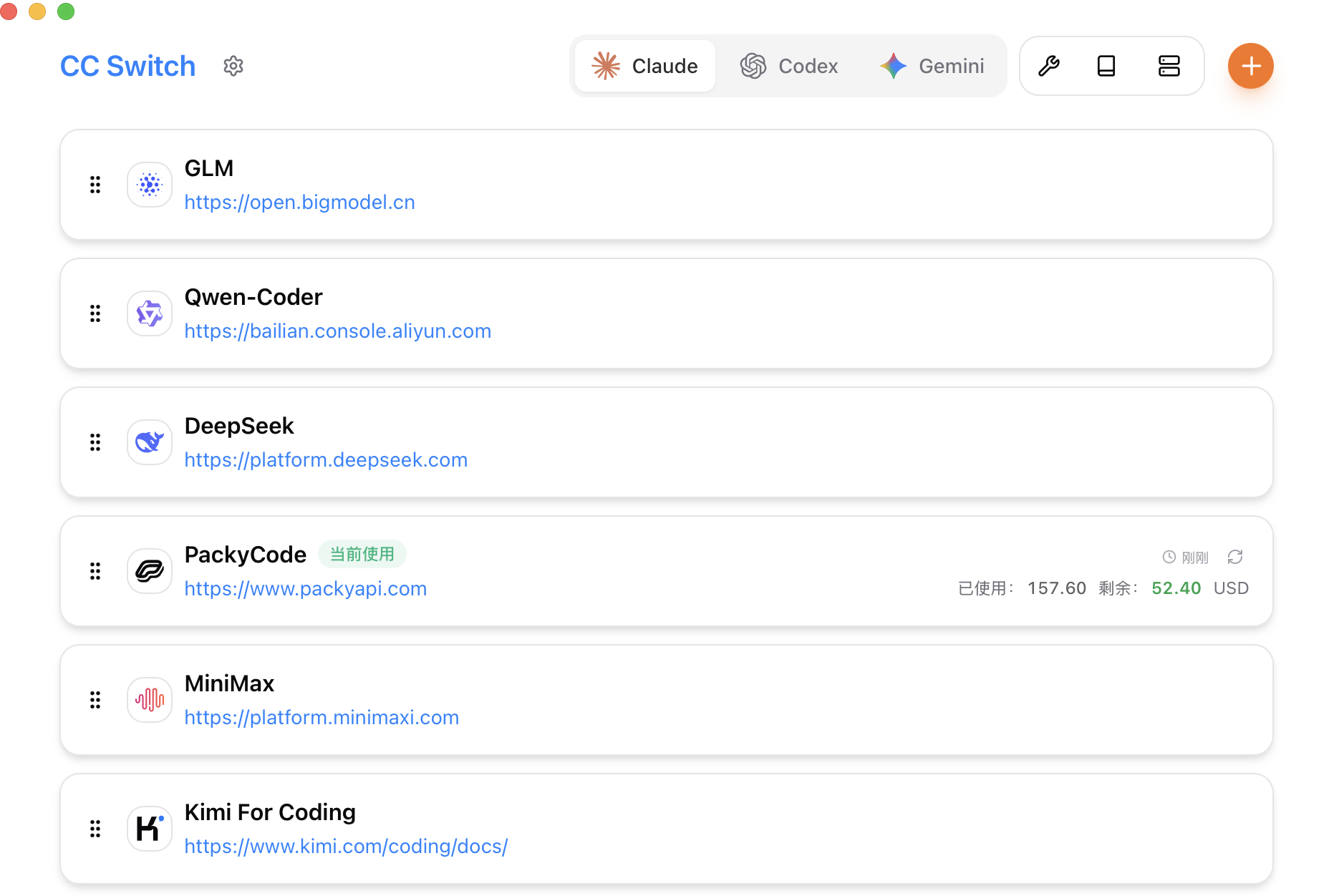
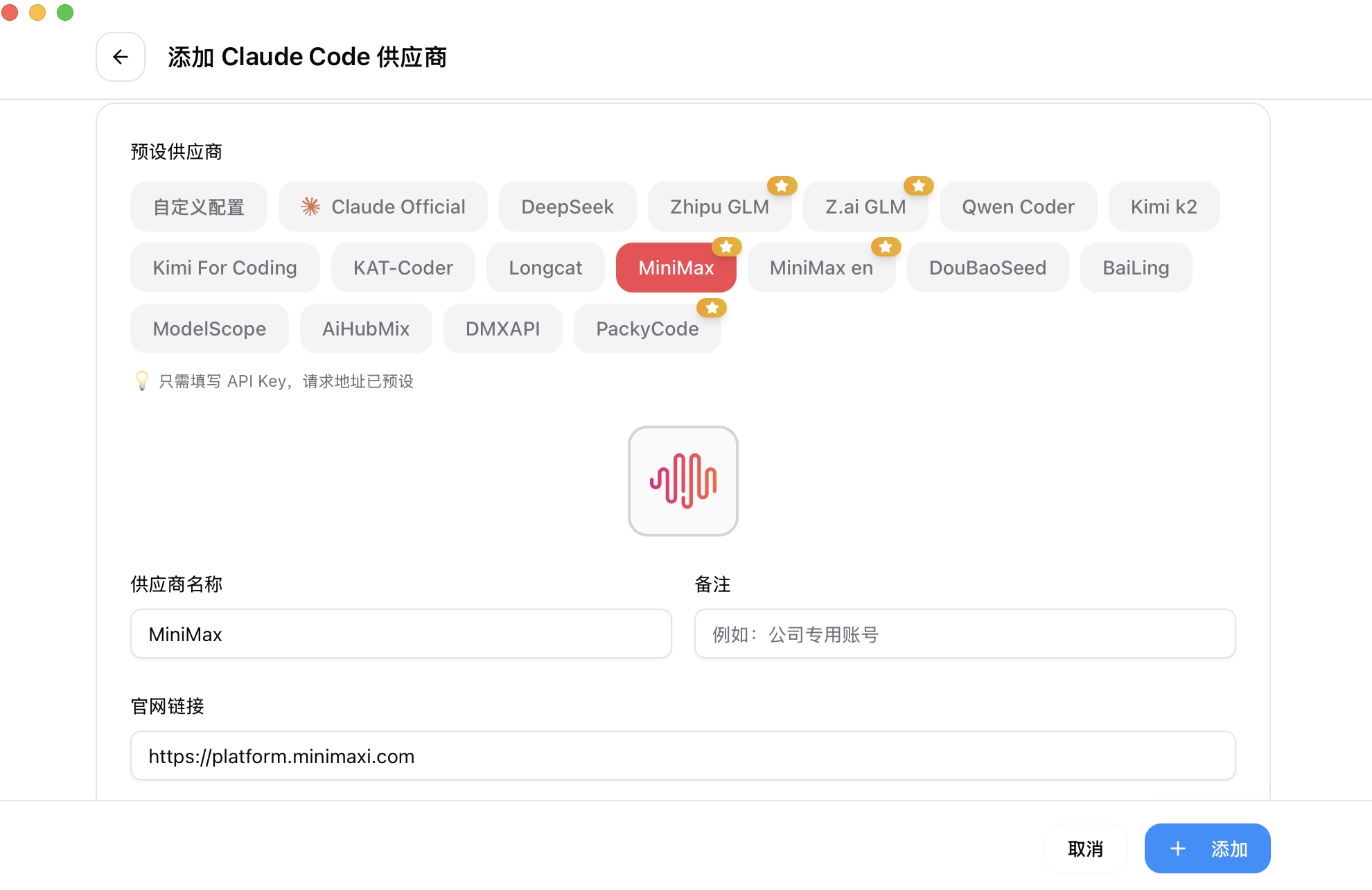
      <![CDATA[<blockquote><p>生命不息，折腾不止。上一篇写了 Sub2API 部署，这篇配套来一个桌面小工具：CC Switch —— 装好它，Claude Code、Codex 的 API 供应商配置就能像换壁纸一样一键切换。</p></blockquote><h2 id="这是什么"><a href="#这是什么" class="headerlink" title="这是什么"></a>这是什么</h2><p><a href="https://github.com/farion1231/cc-switch">CC Switch</a> 是一个开源的<strong>跨平台桌面工具</strong>（GitHub 上 <strong>127k+ stars</strong>），专为 AI 编程工具设计：</p><ul><li>支持 <strong>Claude Code、Codex、OpenCode、OpenClaw、Grok Build、Hermes Agent</strong> 等主流工具</li><li>把多个 <strong>API 供应商配置</strong>（官方、各种中转站）存起来，<strong>点一下就能切换</strong>，不用再手动改配置文件</li><li>还带 MCP 服务器管理、配置导入导出、<strong>速度测试</strong>（测每个中转的延迟）、会话历史浏览等功能</li></ul><p>简单说：<strong>你手里有 N 个中转站&#x2F;Key，CC Switch 就是它们的遥控器。</strong></p><p>技术栈：Tauri 2（Rust 后端 + React 前端）原生桌面应用，数据存在本地 SQLite（<code>~/.cc-switch/cc-switch.db</code>），轻量不占资源。</p><h2 id="下载安装"><a href="#下载安装" class="headerlink" title="下载安装"></a>下载安装</h2><p>最新版本 <strong>v3.19.2</strong>（2026-08-06 发布），下载地址：<a href="https://github.com/farion1231/cc-switch/releases">https://github.com/farion1231/cc-switch/releases</a></p><p><strong>系统要求</strong>：Windows 10+ &#x2F; macOS 12+ &#x2F; Linux（Ubuntu 22.04+、Debian 11+、Fedora 34+）</p><h3 id="🪟-Windows"><a href="#🪟-Windows" class="headerlink" title="🪟 Windows"></a>🪟 Windows</h3><p>二选一：</p><ol><li><strong>安装版</strong>：下载 <code>CC-Switch-v3.19.2-Windows.msi</code>，双击安装</li><li><strong>绿色版</strong>：下载 <code>CC-Switch-v3.19.2-Windows-Portable.zip</code>，解压即用，免安装</li></ol><h3 id="🍎-macOS"><a href="#🍎-macOS" class="headerlink" title="🍎 macOS"></a>🍎 macOS</h3><p><strong>方式一：Homebrew（推荐）</strong></p><figure class="highlight bash"><table><tr><td class="gutter"><pre><span class="line">1</span><br></pre></td><td class="code"><pre><span class="line">brew install --cask cc-switch</span><br></pre></td></tr></table></figure><p><strong>方式二：手动下载</strong> <code>CC-Switch-v3.19.2-macOS.dmg</code>，拖进应用程序即可。<br>（macOS 版已通过苹果签名公证，不会提示”无法打开”）</p><h3 id="🐧-Linux"><a href="#🐧-Linux" class="headerlink" title="🐧 Linux"></a>🐧 Linux</h3><figure class="highlight bash"><table><tr><td class="gutter"><pre><span class="line">1</span><br><span class="line">2</span><br><span class="line">3</span><br><span class="line">4</span><br><span class="line">5</span><br><span class="line">6</span><br><span class="line">7</span><br><span class="line">8</span><br><span class="line">9</span><br><span class="line">10</span><br><span class="line">11</span><br><span class="line">12</span><br><span class="line">13</span><br></pre></td><td class="code"><pre><span class="line"><span class="comment"># Debian / Ubuntu</span></span><br><span class="line">wget https://github.com/farion1231/cc-switch/releases/download/v3.19.2/CC-Switch-v3.19.2-Linux-x86_64.deb</span><br><span class="line"><span class="built_in">sudo</span> dpkg -i CC-Switch-v3.19.2-Linux-x86_64.deb</span><br><span class="line"></span><br><span class="line"><span class="comment"># Fedora / RHEL</span></span><br><span class="line"><span class="built_in">sudo</span> dnf install CC-Switch-v3.19.2-Linux-x86_64.rpm</span><br><span class="line"></span><br><span class="line"><span class="comment"># 通用 AppImage（任何发行版）</span></span><br><span class="line"><span class="built_in">chmod</span> +x CC-Switch-v3.19.2-Linux-x86_64.AppImage</span><br><span class="line">./CC-Switch-v3.19.2-Linux-x86_64.AppImage</span><br><span class="line"></span><br><span class="line"><span class="comment"># Arch Linux</span></span><br><span class="line">paru -S cc-switch-bin</span><br></pre></td></tr></table></figure><h2 id="基本使用"><a href="#基本使用" class="headerlink" title="基本使用"></a>基本使用</h2><p>安装后打开，主界面长这样：</p><p><img src="/img/cc-switch-main.png" alt="CC Switch 主界面"></p><p>三步上手：</p><ol><li><strong>添加供应商</strong>：点”添加”，填入名称、API 地址、API Key（就是中转站给你的那串）</li></ol><p><img src="/img/cc-switch-add.png" alt="添加供应商"></p><ol start="2"><li><strong>设为当前</strong>：选中要用的供应商点”切换”，CC Switch 会自动写入 Claude Code &#x2F; Codex 的配置文件</li><li><strong>随时切换</strong>：换供应商点一下就行；还能用内置的<strong>速度测试</strong>比较各中转站的延迟，挑快的用</li></ol><h2 id="常见问题"><a href="#常见问题" class="headerlink" title="常见问题"></a>常见问题</h2><ul><li><strong>供应商和工具怎么对应？</strong> 每个供应商可以单独设置支持哪些工具（Claude Code &#x2F; Codex &#x2F; …），切换时只影响勾选的那些</li><li><strong>数据存在哪？</strong> 本地 SQLite：<code>~/.cc-switch/cc-switch.db</code>，支持配置导入导出，换电脑可以直接备份</li><li><strong>macOS 打不开？</strong> 到”系统设置 → 隐私与安全性”里允许”仍要打开”（新版已签名公证，一般不会遇到）</li></ul><h2 id="其他版本"><a href="#其他版本" class="headerlink" title="其他版本"></a>其他版本</h2><ul><li><strong>CLI 版</strong>：<a href="https://github.com/SaladDay/cc-switch-cli">cc-switch-cli</a>（4.6k stars）——终端党专用，纯命令行切换</li><li><strong>Web 版</strong>：<a href="https://github.com/Laliet/cc-switch-web">cc-switch-web</a>（500 stars）——可部署到服务器，浏览器访问</li></ul><h2 id="参考"><a href="#参考" class="headerlink" title="参考"></a>参考</h2><ul><li>项目主页：<a href="https://github.com/farion1231/cc-switch">https://github.com/farion1231/cc-switch</a></li><li>官方网站：<a href="https://ccswitch.io/">https://ccswitch.io</a></li><li>更新日志：<a href="https://github.com/farion1231/cc-switch/blob/main/CHANGELOG.md">https://github.com/farion1231/cc-switch/blob/main/CHANGELOG.md</a></li></ul>]]>
    </content>
    <id>https://kqnb.me/2026/08/14/cc-switch-install/</id>
    <link href="https://kqnb.me/2026/08/14/cc-switch-install/"/>
    <published>2026-08-14T14:00:00.000Z</published>
    <summary>
      <![CDATA[<blockquote>
<p>生命不息，折腾不止。上一篇写了 Sub2API 部署，这篇配套来一个桌面小工具：CC Switch —— 装好它，Claude Code、Codex 的 API 供应商配置就能像换壁纸一样一键切换。</p>
</blockquote>
<h2 id]]>
    </summary>
    <title>CC Switch 安装教程：AI 编程工具配置一键切换</title>
    <updated>2026-08-14T16:14:08.778Z</updated>
  </entry>
  <entry>
    <author>
      <name>空缺</name>
    </author>
    <category term="技术折腾" scheme="https://kqnb.me/categories/%E6%8A%80%E6%9C%AF%E6%8A%98%E8%85%BE/"/>
    <category term="AI" scheme="https://kqnb.me/tags/AI/"/>
    <category term="部署" scheme="https://kqnb.me/tags/%E9%83%A8%E7%BD%B2/"/>
    <category term="Docker" scheme="https://kqnb.me/tags/Docker/"/>
    <content>
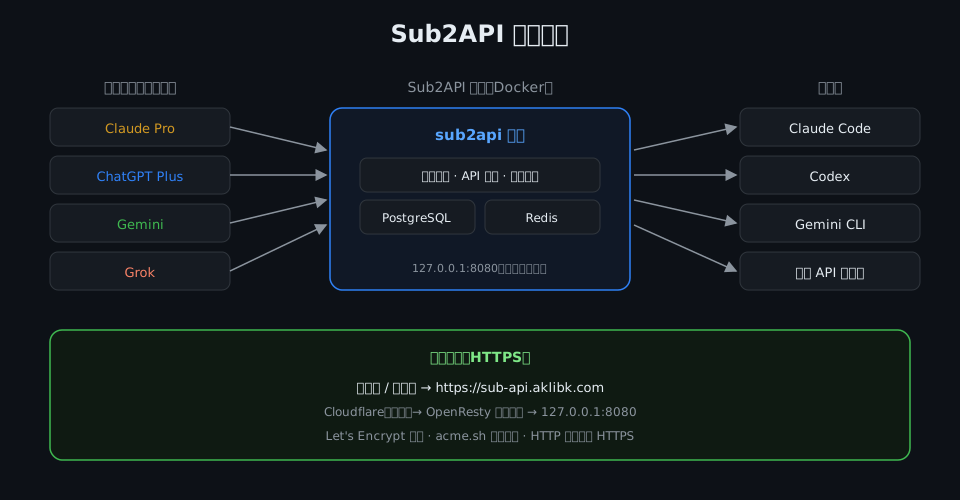
      <![CDATA[<blockquote><p>生命不息，折腾不止。这篇记录一下 Sub2API 的完整部署过程，包括 Docker Compose 部署、反向代理、HTTPS 证书等实战经验。</p></blockquote><h2 id="这是什么"><a href="#这是什么" class="headerlink" title="这是什么"></a>这是什么</h2><p><a href="https://github.com/Wei-Shaw/sub2api">Sub2API</a> 是一个开源的 AI API 网关中转项目（GitHub 上 <strong>37k+ stars</strong>），核心功能是：</p><ul><li><strong>一个订阅，全家共享</strong>：把 Claude、ChatGPT、Gemini、Grok 等官方订阅接入进来，按配额分配给多个用户&#x2F;工具使用，也就是俗称的”拼车”</li><li><strong>原生工具无缝使用</strong>：接入后，Claude Code、Codex、Gemini CLI 等原生工具可以直接指向自己的服务地址，体验和官方几乎一致</li><li><strong>自带管理后台</strong>：账号管理、配额分配、用量统计，还内置了支付系统（易支付 &#x2F; 支付宝 &#x2F; 微信 &#x2F; Stripe），开箱即用</li></ul><p>简单说：<strong>订阅是”一个包月账号”，Sub2API 把它变成”一个 API 服务”，谁都能用。</strong></p><p>技术栈：Go 后端 + Vue 前端管理面板 + PostgreSQL + Redis，Docker 一键部署。</p><h2 id="架构一览"><a href="#架构一览" class="headerlink" title="架构一览"></a>架构一览</h2><p><img src="/img/sub2api-arch.svg" alt="Sub2API 部署架构"></p><p>整个链路分三块：</p><table><thead><tr><th align="left">部分</th><th align="left">说明</th></tr></thead><tbody><tr><td align="left"><strong>订阅源</strong></td><td align="left">Claude Pro &#x2F; ChatGPT Plus &#x2F; Gemini &#x2F; Grok 等官方订阅</td></tr><tr><td align="left"><strong>Sub2API 网关</strong></td><td align="left">核心服务（配额分配 + API 中转 + 管理后台），搭配 PostgreSQL（数据）和 Redis（缓存&#x2F;队列）</td></tr><tr><td align="left"><strong>使用端</strong></td><td align="left">Claude Code、Codex、Gemini CLI、任意 OpenAI 兼容客户端</td></tr></tbody></table><h2 id="部署步骤"><a href="#部署步骤" class="headerlink" title="部署步骤"></a>部署步骤</h2><h3 id="前置条件"><a href="#前置条件" class="headerlink" title="前置条件"></a>前置条件</h3><ul><li>一台 Linux 服务器（本教程用 Docker 方式，不需要会编程）</li><li>Docker 20.10+ 和 Docker Compose v2+</li></ul><h3 id="方式一：官方一键脚本（最省事）"><a href="#方式一：官方一键脚本（最省事）" class="headerlink" title="方式一：官方一键脚本（最省事）"></a>方式一：官方一键脚本（最省事）</h3><figure class="highlight bash"><table><tr><td class="gutter"><pre><span class="line">1</span><br><span class="line">2</span><br><span class="line">3</span><br><span class="line">4</span><br><span class="line">5</span><br><span class="line">6</span><br><span class="line">7</span><br><span class="line">8</span><br></pre></td><td class="code"><pre><span class="line"><span class="comment"># 创建部署目录</span></span><br><span class="line"><span class="built_in">mkdir</span> -p sub2api-deploy &amp;&amp; <span class="built_in">cd</span> sub2api-deploy</span><br><span class="line"></span><br><span class="line"><span class="comment"># 下载并运行部署准备脚本（自动生成密钥、下载 compose 模板）</span></span><br><span class="line">curl -sSL https://raw.githubusercontent.com/Wei-Shaw/sub2api/main/deploy/docker-deploy.sh | bash</span><br><span class="line"></span><br><span class="line"><span class="comment"># 启动</span></span><br><span class="line">docker compose up -d</span><br></pre></td></tr></table></figure><p>脚本会自动生成 <code>JWT_SECRET</code>、<code>TOTP_ENCRYPTION_KEY</code>、<code>POSTGRES_PASSWORD</code> 等安全凭证并写入 <code>.env</code>，记得保存好输出的凭证。</p><h3 id="方式二：手动部署（可控性更强）"><a href="#方式二：手动部署（可控性更强）" class="headerlink" title="方式二：手动部署（可控性更强）"></a>方式二：手动部署（可控性更强）</h3><figure class="highlight bash"><table><tr><td class="gutter"><pre><span class="line">1</span><br><span class="line">2</span><br><span class="line">3</span><br><span class="line">4</span><br><span class="line">5</span><br><span class="line">6</span><br><span class="line">7</span><br><span class="line">8</span><br><span class="line">9</span><br><span class="line">10</span><br><span class="line">11</span><br><span class="line">12</span><br><span class="line">13</span><br><span class="line">14</span><br><span class="line">15</span><br><span class="line">16</span><br><span class="line">17</span><br><span class="line">18</span><br><span class="line">19</span><br><span class="line">20</span><br><span class="line">21</span><br><span class="line">22</span><br><span class="line">23</span><br><span class="line">24</span><br><span class="line">25</span><br><span class="line">26</span><br><span class="line">27</span><br></pre></td><td class="code"><pre><span class="line"><span class="comment"># 1. 克隆仓库</span></span><br><span class="line">git <span class="built_in">clone</span> https://github.com/Wei-Shaw/sub2api.git</span><br><span class="line"><span class="built_in">cd</span> sub2api/deploy</span><br><span class="line"></span><br><span class="line"><span class="comment"># 2. 复制环境变量模板</span></span><br><span class="line"><span class="built_in">cp</span> .env.example .<span class="built_in">env</span></span><br><span class="line"><span class="built_in">chmod</span> 600 .<span class="built_in">env</span></span><br><span class="line"></span><br><span class="line"><span class="comment"># 3. 生成安全密钥</span></span><br><span class="line">openssl rand -hex 32   <span class="comment"># 用作 JWT_SECRET</span></span><br><span class="line">openssl rand -hex 32   <span class="comment"># 用作 TOTP_ENCRYPTION_KEY</span></span><br><span class="line">openssl rand -hex 32   <span class="comment"># 用作 POSTGRES_PASSWORD</span></span><br><span class="line"></span><br><span class="line"><span class="comment"># 4. 编辑 .env，至少填这几项</span></span><br><span class="line"><span class="comment"># POSTGRES_PASSWORD=上面生成的</span></span><br><span class="line"><span class="comment"># JWT_SECRET=上面生成的</span></span><br><span class="line"><span class="comment"># TOTP_ENCRYPTION_KEY=上面生成的</span></span><br><span class="line"><span class="comment"># ADMIN_EMAIL=admin@example.com</span></span><br><span class="line"><span class="comment"># ADMIN_PASSWORD=你的管理员密码</span></span><br><span class="line"></span><br><span class="line"><span class="comment"># 5. 创建数据目录并启动</span></span><br><span class="line"><span class="built_in">mkdir</span> -p data postgres_data redis_data</span><br><span class="line">docker compose up -d</span><br><span class="line"></span><br><span class="line"><span class="comment"># 6. 查看状态和日志</span></span><br><span class="line">docker compose ps</span><br><span class="line">docker compose logs -f sub2api</span><br></pre></td></tr></table></figure><h3 id="两种-Compose-模板怎么选"><a href="#两种-Compose-模板怎么选" class="headerlink" title="两种 Compose 模板怎么选"></a>两种 Compose 模板怎么选</h3><table><thead><tr><th align="left">模板</th><th align="left">数据存储</th><th align="left">迁移便利性</th><th align="left">适用场景</th></tr></thead><tbody><tr><td align="left"><code>docker-compose.local.yml</code></td><td align="left">本地目录</td><td align="left">✅ 打包整个目录即可</td><td align="left">生产环境、频繁备份</td></tr><tr><td align="left"><code>docker-compose.yml</code></td><td align="left">Docker 命名卷</td><td align="left">⚠️ 需要 docker 命令</td><td align="left">简单体验</td></tr></tbody></table><p>推荐用 <code>docker-compose.local.yml</code>（数据在本地目录，备份迁移都方便）。</p><h3 id="初始管理员"><a href="#初始管理员" class="headerlink" title="初始管理员"></a>初始管理员</h3><p>如果是手动部署，首次启动后管理员账号密码会在日志里输出：</p><figure class="highlight bash"><table><tr><td class="gutter"><pre><span class="line">1</span><br></pre></td><td class="code"><pre><span class="line">docker compose logs sub2api | grep <span class="string">&quot;admin password&quot;</span></span><br></pre></td></tr></table></figure><p>用日志里的账号登录管理后台，<strong>首次登录会强制要求修改密码</strong>。之后就可以在后台添加订阅、创建用户、分配配额了。</p><h2 id="反向代理-HTTPS（实战经验）"><a href="#反向代理-HTTPS（实战经验）" class="headerlink" title="反向代理 + HTTPS（实战经验）"></a>反向代理 + HTTPS（实战经验）</h2><p>服务默认监听 <code>8080</code> 端口。<strong>安全第一</strong>：不要让 8080 直接暴露公网，建议：</p><ol><li><strong>只绑定本机回环地址</strong>（<code>.env</code> 里 <code>BIND_HOST=127.0.0.1</code>），对外只开放 80&#x2F;443</li><li>用 Nginx &#x2F; OpenResty 做反向代理</li><li>套一层 HTTPS 证书</li></ol><p>我的部署是：<strong>Cloudflare 灰云解析 → OpenResty 反向代理 → 127.0.0.1:8080</strong>，证书用 Let’s Encrypt（acme.sh 自动续期，到期前自动换新），HTTP 访问自动 301 跳转 HTTPS。</p><p>关键配置参考：</p><figure class="highlight nginx"><table><tr><td class="gutter"><pre><span class="line">1</span><br><span class="line">2</span><br><span class="line">3</span><br><span class="line">4</span><br><span class="line">5</span><br><span class="line">6</span><br><span class="line">7</span><br><span class="line">8</span><br><span class="line">9</span><br><span class="line">10</span><br><span class="line">11</span><br><span class="line">12</span><br><span class="line">13</span><br><span class="line">14</span><br><span class="line">15</span><br><span class="line">16</span><br><span class="line">17</span><br><span class="line">18</span><br><span class="line">19</span><br><span class="line">20</span><br><span class="line">21</span><br></pre></td><td class="code"><pre><span class="line"><span class="section">server</span> &#123;</span><br><span class="line">    <span class="attribute">listen</span> <span class="number">80</span>;</span><br><span class="line">    <span class="attribute">server_name</span> sub-api.example.com;</span><br><span class="line">    <span class="attribute">return</span> <span class="number">301</span> https://<span class="variable">$host</span><span class="variable">$request_uri</span>;</span><br><span class="line">&#125;</span><br><span class="line"></span><br><span class="line"><span class="section">server</span> &#123;</span><br><span class="line">    <span class="attribute">listen</span> <span class="number">443</span> ssl;</span><br><span class="line">    <span class="attribute">server_name</span> sub-api.example.com;</span><br><span class="line"></span><br><span class="line">    <span class="attribute">ssl_certificate</span>     /path/to/fullchain.pem;</span><br><span class="line">    <span class="attribute">ssl_certificate_key</span> /path/to/privkey.pem;</span><br><span class="line"></span><br><span class="line">    <span class="section">location</span> / &#123;</span><br><span class="line">        <span class="attribute">proxy_pass</span> http://127.0.0.1:8080;</span><br><span class="line">        <span class="attribute">proxy_set_header</span> Host <span class="variable">$host</span>;</span><br><span class="line">        <span class="attribute">proxy_set_header</span> X-Real-IP <span class="variable">$remote_addr</span>;</span><br><span class="line">        <span class="attribute">proxy_set_header</span> X-Forwarded-For <span class="variable">$proxy_add_x_forwarded_for</span>;</span><br><span class="line">        <span class="attribute">proxy_set_header</span> X-Forwarded-Proto <span class="variable">$scheme</span>;</span><br><span class="line">    &#125;</span><br><span class="line">&#125;</span><br></pre></td></tr></table></figure><blockquote><p>小坑提醒：如果 Nginx&#x2F;OpenResty 跑在 Docker 容器里，证书路径必须是<strong>挂载进容器的目录</strong>，容器内看不到宿主机其他路径的证书文件。</p></blockquote><h2 id="升级与维护"><a href="#升级与维护" class="headerlink" title="升级与维护"></a>升级与维护</h2><figure class="highlight bash"><table><tr><td class="gutter"><pre><span class="line">1</span><br><span class="line">2</span><br><span class="line">3</span><br><span class="line">4</span><br><span class="line">5</span><br><span class="line">6</span><br><span class="line">7</span><br><span class="line">8</span><br></pre></td><td class="code"><pre><span class="line"><span class="comment"># 拉取最新镜像</span></span><br><span class="line">docker compose pull</span><br><span class="line"></span><br><span class="line"><span class="comment"># 重新创建容器</span></span><br><span class="line">docker compose up -d</span><br><span class="line"></span><br><span class="line"><span class="comment"># 重启</span></span><br><span class="line">docker compose restart</span><br></pre></td></tr></table></figure><p>也可以直接在**管理后台左上角点”检测更新”**在线升级（支持一键更新和回滚）。</p><p>日常维护就三件事：备份数据目录、定期升级、看日志。</p><h2 id="注意事项"><a href="#注意事项" class="headerlink" title="注意事项"></a>注意事项</h2><ul><li>⚠️ <strong>上游条款风险</strong>：该项目官方声明，使用它可能违反 Anthropic 等上游服务商的用户协议，账号风险自行承担，请确认合规后再使用</li><li>📖 项目仅供技术学习与研究，作者不对账号封禁、服务中断、数据丢失等损失负责</li><li>🚫 未经授权，请勿用本项目从事商业运营</li></ul><h2 id="参考"><a href="#参考" class="headerlink" title="参考"></a>参考</h2><ul><li>项目主页：<a href="https://github.com/Wei-Shaw/sub2api">https://github.com/Wei-Shaw/sub2api</a></li><li>部署文档：仓库 <code>deploy/</code> 目录（含 Caddyfile、Docker 说明、数据管理进程说明等）</li></ul>]]>
    </content>
    <id>https://kqnb.me/2026/08/14/sub2api-deploy/</id>
    <link href="https://kqnb.me/2026/08/14/sub2api-deploy/"/>
    <published>2026-08-14T13:30:00.000Z</published>
    <summary>
      <![CDATA[<blockquote>
<p>生命不息，折腾不止。这篇记录一下 Sub2API 的完整部署过程，包括 Docker Compose 部署、反向代理、HTTPS 证书等实战经验。</p>
</blockquote>
<h2 id="这是什么"><a href="#这是什么" cl]]>
    </summary>
    <title>Sub2API 部署全记录：把 AI 订阅变成 API 中转</title>
    <updated>2026-08-14T16:14:08.790Z</updated>
  </entry>
</feed>